


רוצים לבקש מ-Gemini או מקלוד "תכתוב טיוטה למאמר ותשמור אותה באתר", או "תבדוק לאילו פוסטים חסר תיאור ב-Yoast", ושזה פשוט יקרה בתוך האתר? זה אפשרי היום, בלי שורת קוד אחת. במדריך הזה נראה איך לחבר AI לוורדפרס דרך MCP, צעד אחר צעד, עם צילומי מסך מחיבור אמיתי שעשינו על האתר של Webico.
לא תרגמנו מדריך מאנגלית. התקנו, הגדרנו, נתקלנו בתקלה אחת בדרך ובדקנו גם את Gemini וגם את קלוד מול אתר וורדפרס חי. כל מה שכתוב כאן נבדק בפועל.
נבדק ועודכן: 21 בנובמבר 2026
כדי לחבר AI לוורדפרס, מתקינים תוסף חינמי שהופך את האתר ל"שרת MCP", מגדירים אותו בהרשאות מינימליות, ומחברים אליו את Gemini או קלוד דרך ההגדרות שלהם. ה-AI יכול לקרוא תוכן, להכין טיוטות ולבדוק נתוני SEO, ואתם מאשרים כל פעולה.
- זמן
- 15-20 דקות
- רמת קושי
- קלה, בלי קוד
- עלות
- תוסף חינמי + מנוי AI
- עובד עם
- Gemini, קלוד, ChatGPT
מה זה MCP ולמה זה משנה לבעלי אתרים
MCP (Model Context Protocol) הוא תקן פתוח שמגדיר איך כלי בינה מלאכותית מתחבר למערכות אחרות ומשתמש בהן. Anthropic, החברה שמאחורי קלוד, השיקה אותו בסוף 2024, ומאז הוא אומץ גם על ידי OpenAI וגוגל.
הכי פשוט לחשוב על זה כמו על שקע אחיד ל-AI. האתר שלכם מציג רשימה של "כלים" (למשל: הצג פוסטים, צור טיוטה, עדכן תיאור מטא), וה-AI יודע לקרוא את הרשימה ולהשתמש בכלים כשאתם מבקשים ממנו משהו בשפה רגילה.
בלי MCP, צ'אט AI יכול רק להגיד לכם מה לעשות באתר. עם MCP הוא יכול לעשות את זה בעצמו: לקרוא תוכן, לנסח טיוטות, לבדוק נתוני SEO ולסדר קטגוריות. אתם נשארים אלה שמחליטים ומאשרים. אם אתם עדיין בשלב של בניית האתר עצמו, כתבנו גם על בניית אתר עם בינה מלאכותית: מה עובד ומה לא.
גם וורדפרס עצמה נכנסה לתמונה: מגרסה 6.9 יש בליבת המערכת ממשק בשם Abilities API, שמאפשר לתוספים להגדיר "יכולות" שה-AI יכול להפעיל, וצוות וורדפרס מפתח תוסף רשמי בשם MCP Adapter שמתרגם אותן ל-MCP.
מה צריך כדי לחבר AI לוורדפרס
- אתר וורדפרס עם HTTPS, כלומר כתובת שמתחילה ב-https.
- הרשאת מנהל באתר, כדי להתקין תוסף.
- קישורים קבועים (Permalinks) שאינם "פשוטים". ברוב האתרים זה כבר מוגדר כך.
- חשבון Gemini או קלוד. אנחנו בדקנו עם מנוי Google AI Pro ועם מנוי בתשלום של קלוד.
- גיבוי עדכני של האתר. עם ההגדרות שנעשה ה-AI לא יכול למחוק כלום, אבל גיבוי לפני כל שינוי מערכתי הוא הרגל טוב.
האתר שלכם על WordPress.com? יש לכם דרך קצרה יותר: ל-WordPress.com יש מחבר רשמי לקלוד ול-ChatGPT. המדריך הזה מיועד לאתרי וורדפרס רגילים על אחסון משלכם, וזה המצב של רוב האתרים בישראל.
שלב 1: התקנת התוסף שמחבר את האתר ל-AI
יש כמה תוספים שעושים את זה. בחרנו ב-Easy MCP AI כי הוא חינמי, מגיע מ-Themeisle (חברה ותיקה בעולם הוורדפרס), עובד גם על שרתים עם PHP 7.4, ובעיקר: מתחבר לקלוד ול-Gemini בהתחברות מאובטחת (OAuth), בלי להעתיק סיסמאות או מפתחות.
- בלוח הבקרה של וורדפרס נכנסים לתוספים ← הוספת תוסף.
- בחיפוש מקלידים Easy MCP AI.
- לוחצים התקן עכשיו ואחר כך הפעלה.
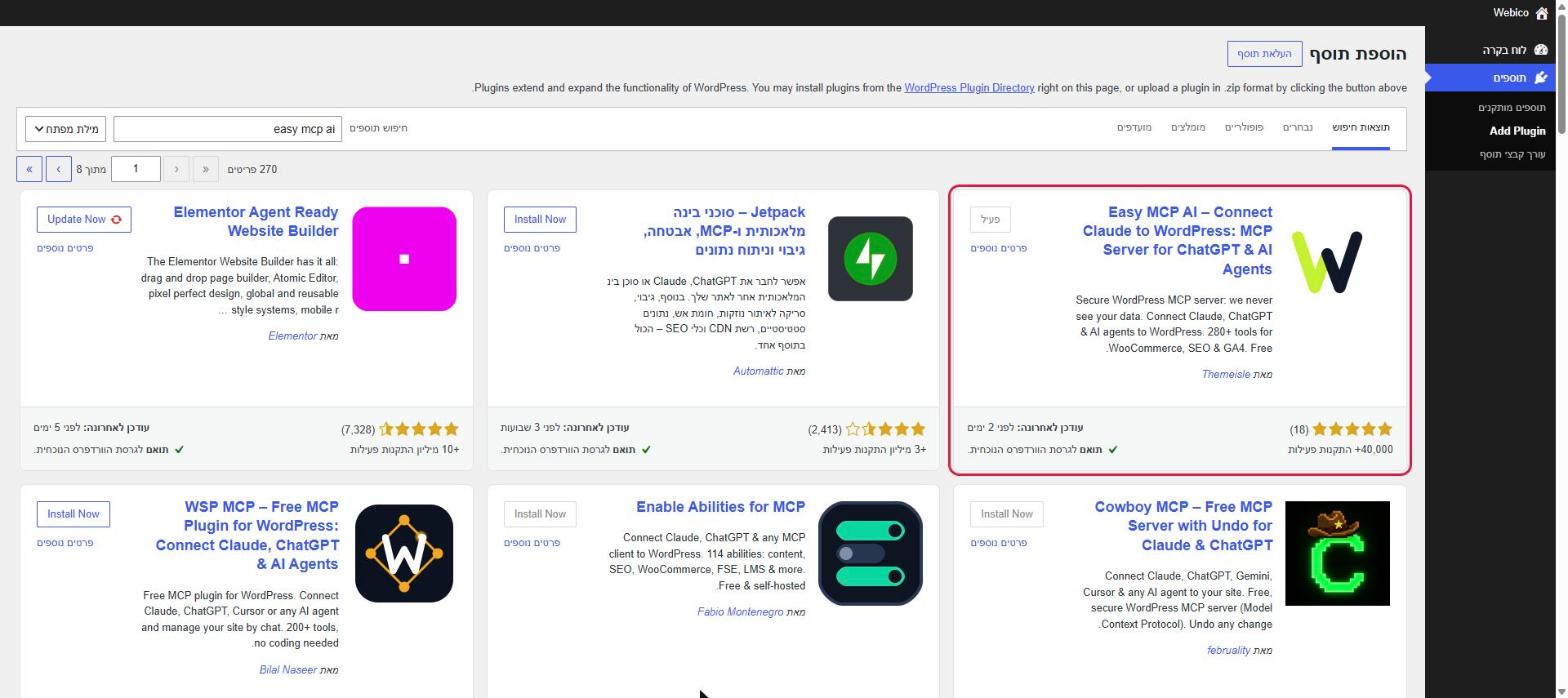
אחרי ההפעלה מופיע בתפריט פריט חדש בשם Easy MCP AI. ממשק התוסף באנגלית, ולכן לאורך המדריך נכתוב ליד כל כפתור מה הוא אומר.
מעדיפים את הדרך הרשמית של וורדפרס? התוסף MCP Adapter של צוות וורדפרס מצוין למפתחים, אבל החיבור שלו עובד עם סיסמאות אפליקציה (Application Passwords) והגדרות ידניות. לבעלי עסקים, הדרך שבמדריך פשוטה בהרבה.
שלב 2: הגדרות אבטחה (לא לדלג!)
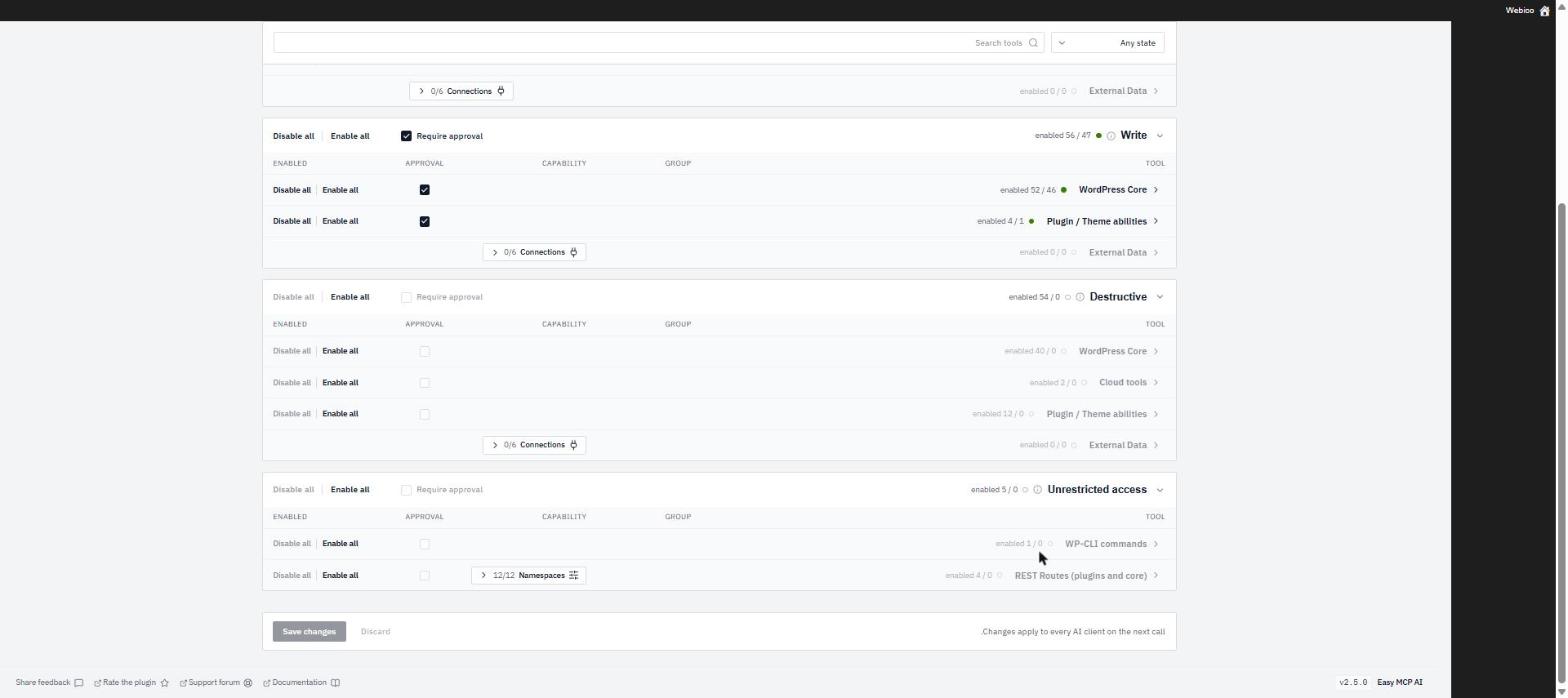
כשמחליטים לחבר AI לוורדפרס, זה השלב שרוב המדריכים מדלגים עליו, והוא הכי חשוב. בהתקנה הראשונית התוסף מפעיל 153 פעולות, ובהן 20 פעולות "הרסניות" כמו מחיקה. אנחנו לא רוצים שצ'אט שהבין משהו לא נכון יוכל למחוק עמוד מהאתר.
מה כיבינו במסך Tools (כלים)
- Destructive (פעולות הרסניות): לחצנו Disable all (כיבוי הכל). ככה ה-AI לא יכול למחוק תוכן, משתמשים או קבצים.
- Unrestricted access (גישה בלתי מוגבלת): גם כאן Disable all. אלה פעולות שמאפשרות להריץ פקודות או לגשת לכל ממשק באתר.
- Write (כתיבה): השארנו פעיל, אבל סימנו Require approval (דורש אישור). כל פעולת כתיבה תחכה לאישור שלכם.
- בסוף לוחצים Save changes (שמירת שינויים).
מצב טיוטה: Strict
במסך Settings (הגדרות) יש אפשרות בשם Draft mode. בחרנו Strict: שום דבר לא עולה לאוויר דרך ה-AI. הוא עובד על עותק, ובן אדם מפרסם. ככה גם אם ה-AI כתב משהו לא מדויק, הגולשים לא יראו אותו לפני שבדקתם.
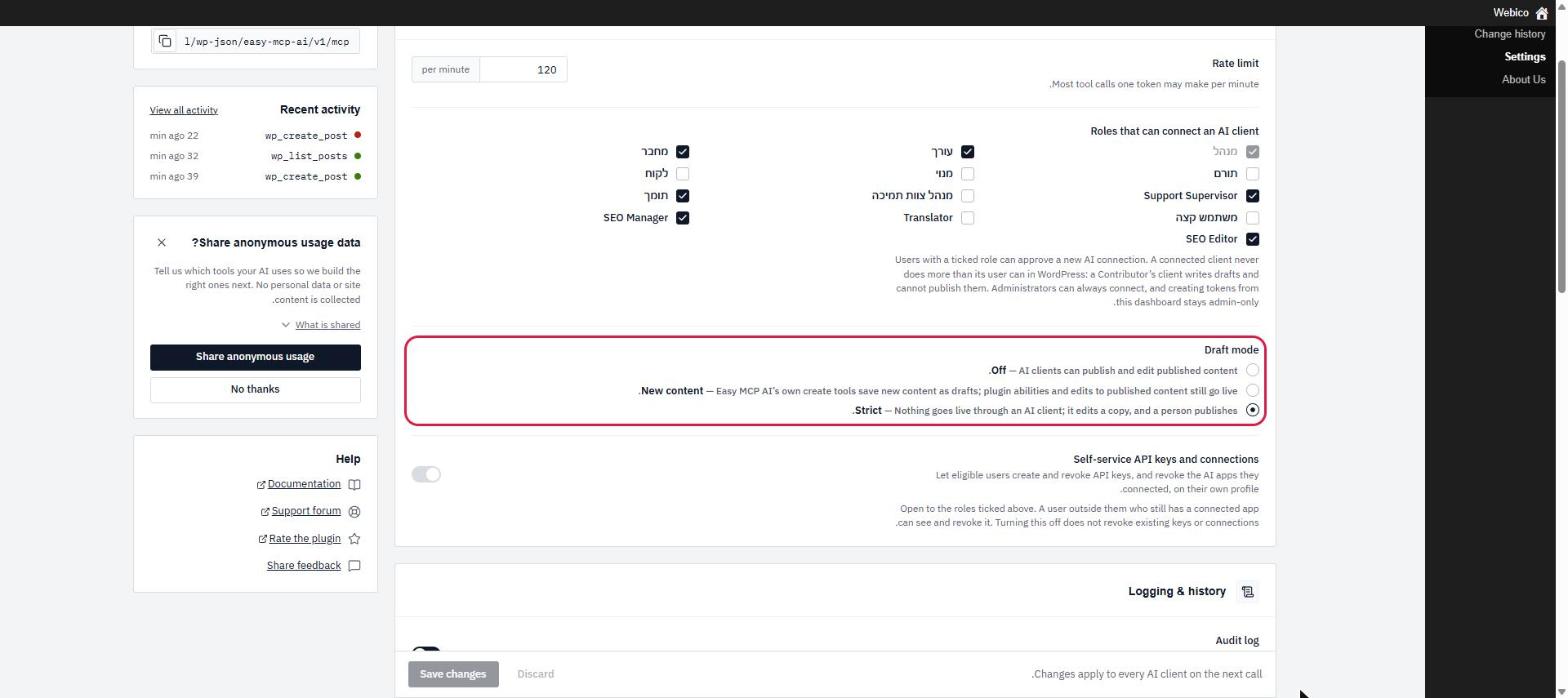
באותו מסך פועל גם Audit log, יומן שמתעד כל פעולה שה-AI עושה באתר. נחזור אליו בהמשך.
שלב 3: איך לחבר את Gemini (ג'מיני) לוורדפרס
כאן חיכתה לנו הפתעה טובה. בתיעוד של כמה תוספים כתוב שהוספת "אפליקציה בהתאמה אישית" ל-Gemini זמינה רק בחשבון אמריקאי ובממשק באנגלית. בבדיקה שלנו זה עבד מישראל, בממשק בעברית.
קודם מעתיקים את כתובת החיבור של האתר. היא מופיעה בלוח הבקרה של התוסף תחת MCP URL, ונראית כך:
https://www.your-site.co.il/wp-json/easy-mcp-ai/v1/mcp
- נכנסים ל-gemini.google.com/apps. נפתח העמוד "מחברים".
- לוחצים על + בהתאמה אישית.
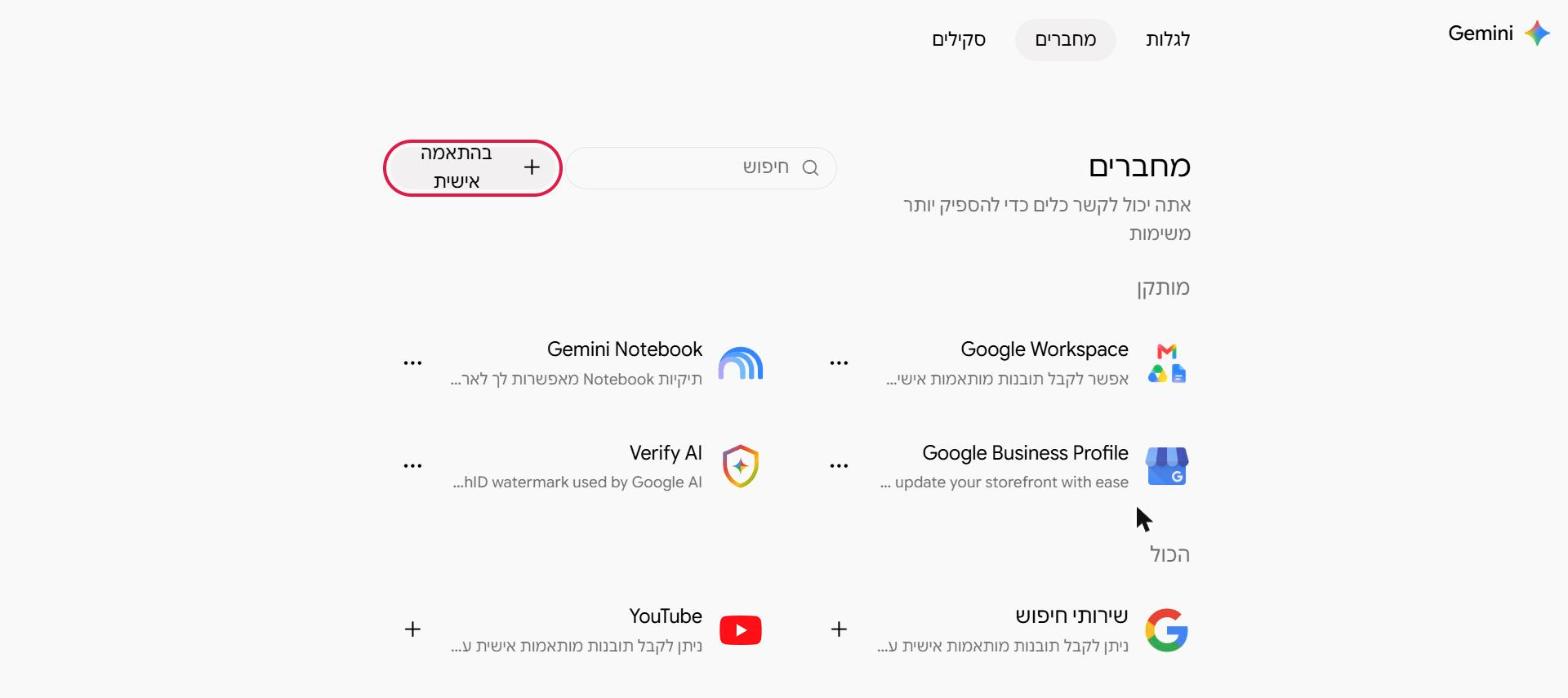
- בחלון התחברות לשרת MCP מדביקים את הכתובת של האתר ולוחצים הבא.
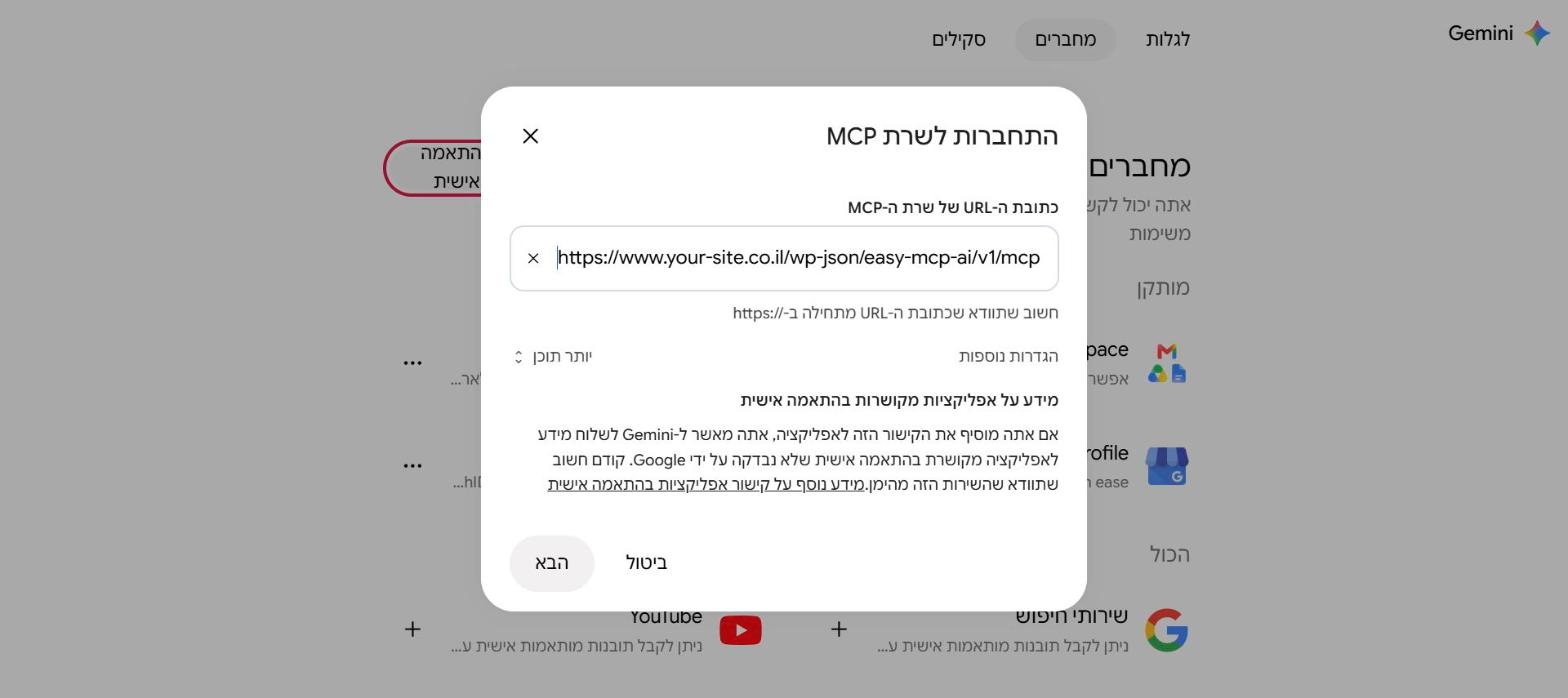
- Gemini מסביר מה האפליקציה תוכל לעשות. מסמנים אני מבין ומאשר ולוחצים התחברות.
- נפתח חלון של Google לקישור החשבון. לוחצים הבעת הסכמה והמשך.
- עכשיו נפתח עמוד אישור באתר שלכם (Authorize Application), ובו בוחרים כמה גישה לתת. על זה בדיוק בסעיף הבא.
- בסוף נותנים לאפליקציה שם ברור, למשל "האתר שלי", ולוחצים קישור.
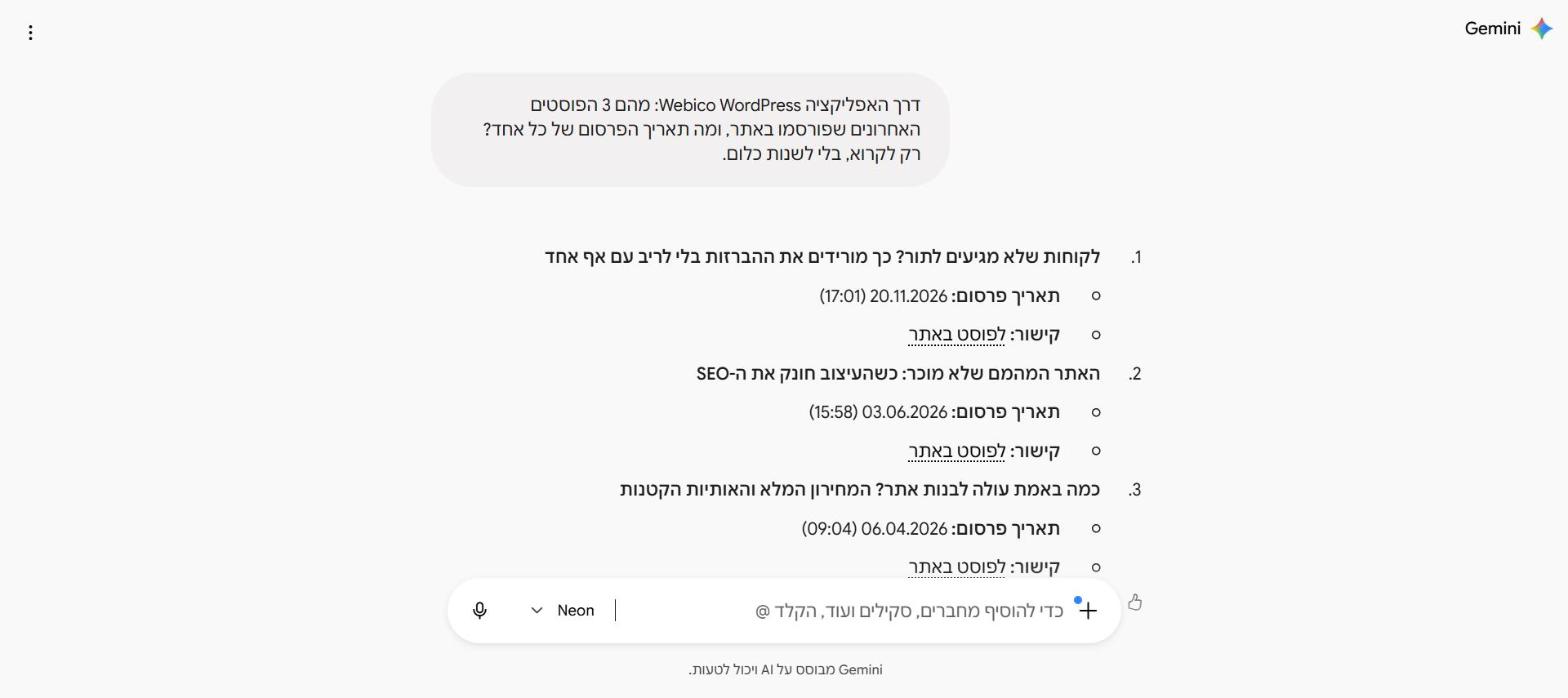
זהו. מעכשיו אפשר לכתוב ל-Gemini, למשל: "דרך האפליקציה של האתר שלי: מהם 3 הפוסטים האחרונים שפורסמו, ומה תאריך הפרסום של כל אחד?"
איזו גישה לתת: Full access, Match a role או Read-only?
בעמוד האישור באתר יש ארבע אפשרויות. זו ההחלטה הכי חשובה בכל התהליך:
| אפשרות | מה זה אומר | ההמלצה שלנו |
|---|---|---|
| Full access (גישה מלאה) | כל הכלים, כולל כלים שיתווספו בעתיד | לא מומלץ לאתר עסקי |
| Match a role (לפי תפקיד) | ה-AI יכול לעשות רק מה שמשתמש בתפקיד שבחרתם יכול לעשות | מומלץ, עם התפקיד "מחבר" (Author) |
| Read-only (קריאה בלבד) | רואה תוכן ונתונים, לא משנה כלום | מצוין להתחלה ולדוחות |
| Custom (מותאם) | בוחרים הרשאות קריאה וכתיבה לפי תחום | למי שיודע בדיוק מה הוא צריך |
אנחנו בחרנו Match a role עם התפקיד מחבר ולחצנו Approve & Continue (אישור והמשך). ככה ה-AI יכול ליצור טיוטות ולעבוד על תוכן, אבל לא נוגע בתוספים, בהגדרות או במשתמשים.
שלב 4: איך לחבר את קלוד (Claude) לוורדפרס
בקלוד זה אפילו קצר יותר, כי לתוסף יש כפתור חיבור מוכן:
- בוורדפרס נכנסים לEasy MCP AI ← Dashboard, ותחת Connect your AI client בוחרים Claude.ai.
- לוחצים Connect to Claude (1-click). קלוד נפתח עם החלון Add custom connector (הוספת מחבר מותאם), והשם והכתובת כבר ממולאים.
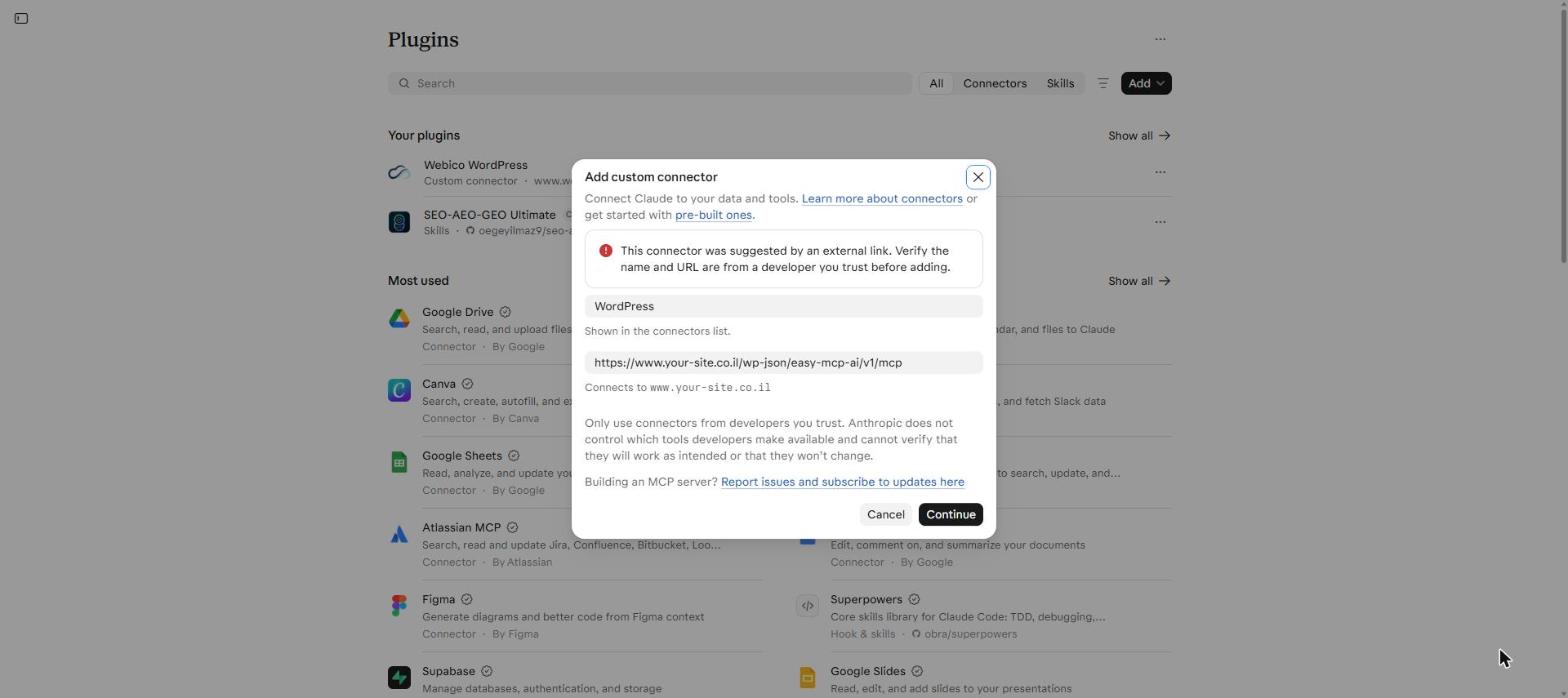
- לוחצים Continue (המשך) ואחר כך Add (הוספה).
- בעמוד המחבר לוחצים Connect (התחברות). נפתח עמוד האישור באתר, בוחרים את רמת הגישה בדיוק כמו ב-Gemini ולוחצים Approve & Continue.
בלי הכפתור של התוסף אפשר להוסיף את אותו מחבר ידנית: בקלוד נכנסים להגדרות המחברים (Connectors), בוחרים Add custom connector ומדביקים את כתובת ה-MCP של האתר.
בדקנו את החיבור עם בקשה אמיתית: "תציג לי את 5 הפוסטים האחרונים, ולכל אחד תגיד אם יש לו תיאור מטא ומילת מפתח ב-Yoast. רק לקרוא, בלי לשנות כלום." קלוד קרא את הנתונים מהאתר והחזיר טבלה מסודרת:
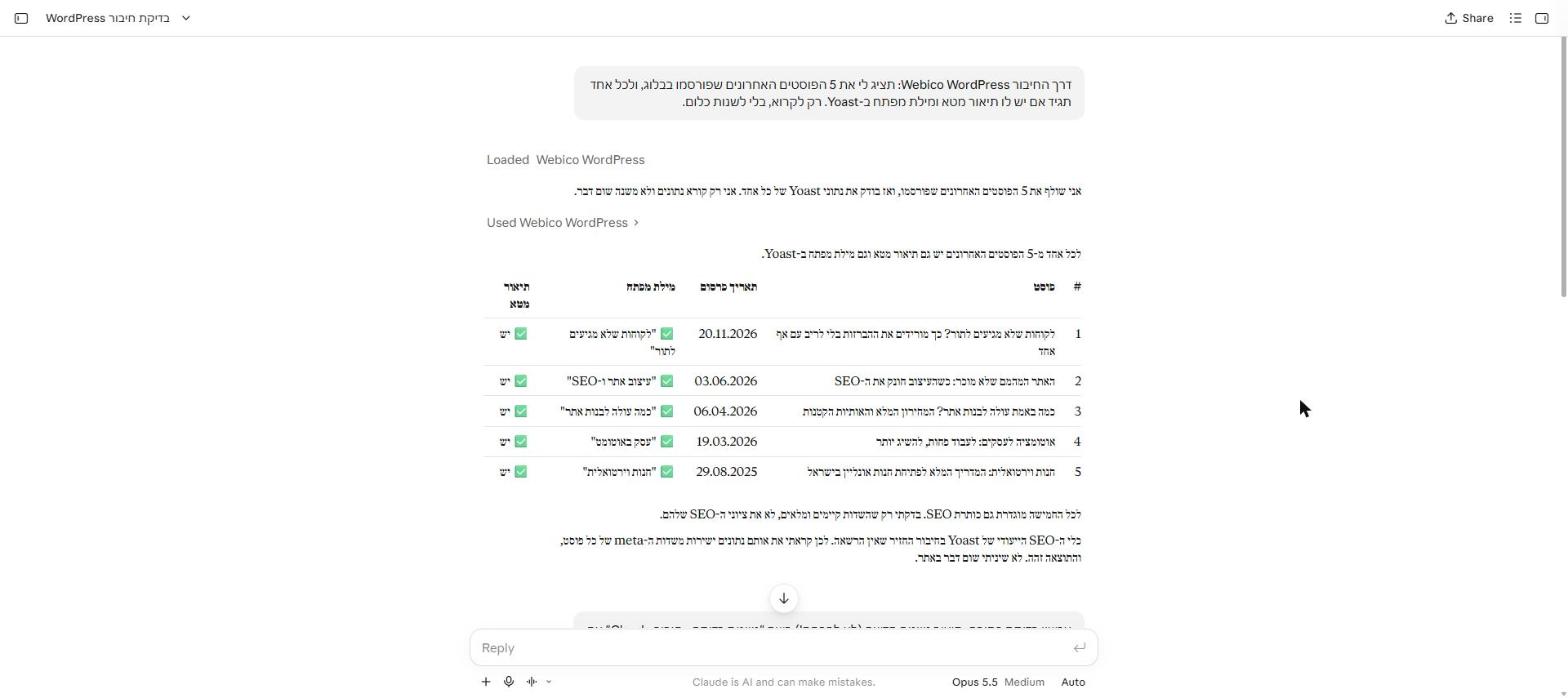
פרט קטן ומעניין: בגלל שנתנו לקלוד הרשאות של "מחבר", הכלים הייעודיים של Yoast לא היו זמינים לו. הוא שם לב לזה לבד וקרא את אותם נתונים משדות המטא של הפוסטים. ככה נראות הרשאות שעובדות כמו שצריך.
איך עובד אישור לפני כל פעולה
ביקשנו מ-Gemini ליצור טיוטה חדשה באתר, ועברנו שתי שכבות הגנה.
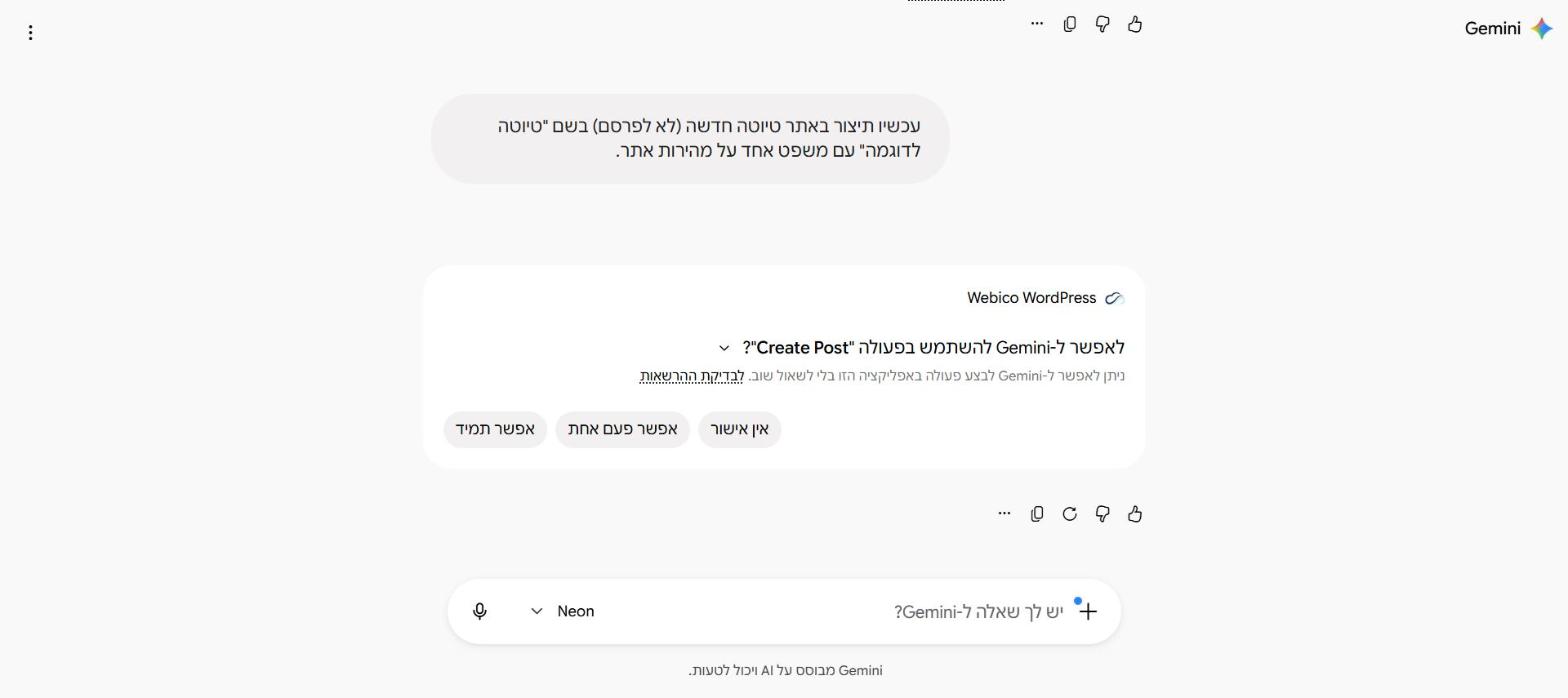
שכבה ראשונה, ב-Gemini עצמו: הוא שואל אם לאפשר את הפעולה Create Post (יצירת פוסט). אפשר לבחור "אין אישור", "אפשר פעם אחת" או "אפשר תמיד". ההמלצה שלנו: "אפשר פעם אחת".
שכבה שנייה, באתר: בגלל שסימנו Require approval, ה-AI מקבל קישור אישור ומעביר אותו אליכם. הקישור פותח עמוד באתר שמראה בדיוק מה ה-AI רוצה לעשות: איזו פעולה, איזה תוכן ובאיזה סטטוס. לוחצים Approve (אישור) או Deny (דחייה). הקישור תקף לזמן קצר ואפשר להשתמש בו פעם אחת בלבד.
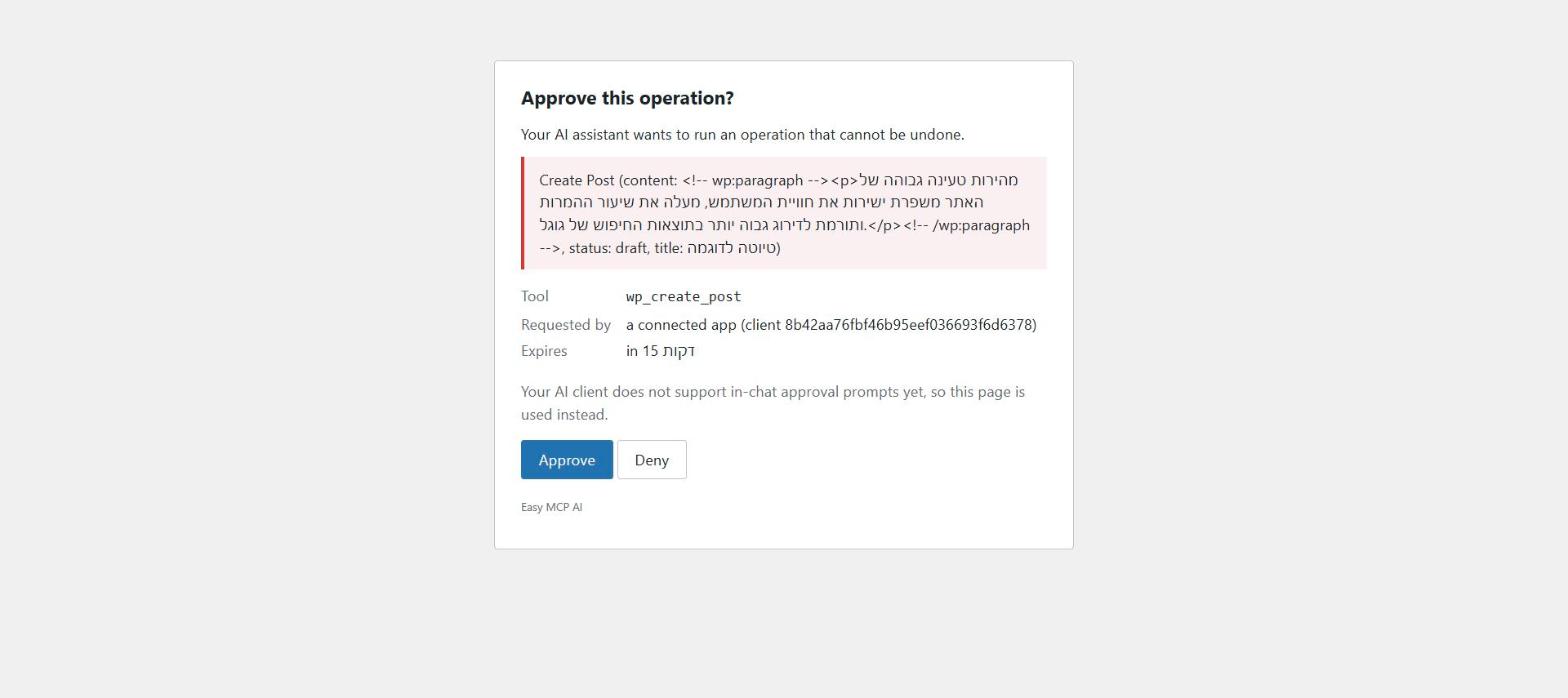
אחרי האישור אומרים ל-AI "אישרתי, תריץ שוב", והפעולה מתבצעת. בקלוד בדקנו את זה עד הסוף: נוצרה טיוטה בקטגוריה שביקשנו, היא לא פורסמה, ושום דבר אחר באתר לא השתנה.
יומן פעילות: לראות כל מה שה-AI עשה
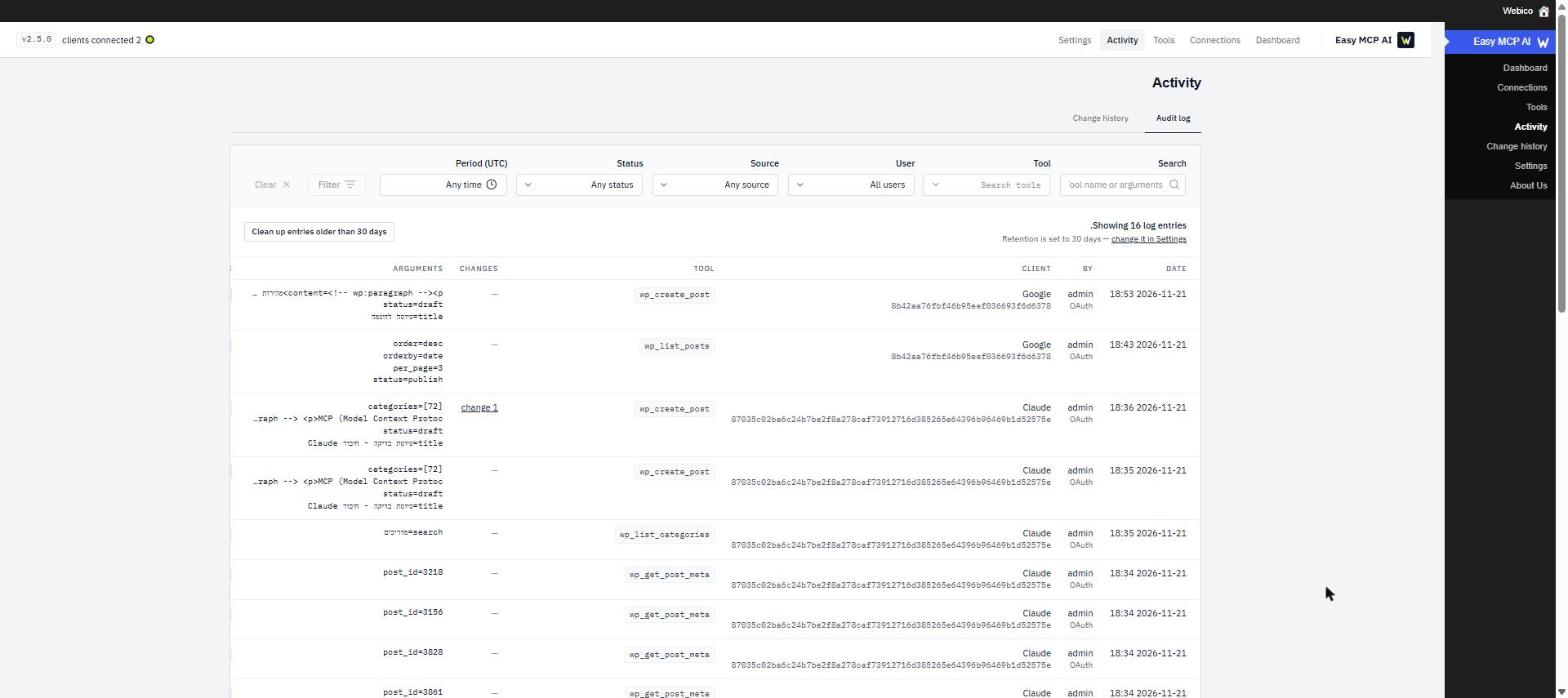
במסך Easy MCP AI ← Activity מופיעה כל פעולה: איזה AI (Claude או Google), באיזו שעה, באיזה כלי ועם אילו נתונים. זה שימושי גם לשקט נפשי וגם כדי להבין איך ה-AI עובד.
10 בקשות מוכנות להעתקה
אחרי החיבור, אלה בקשות שעובדות טוב לבעלי עסקים. כדאי לפתוח כל בקשה ב"דרך החיבור לאתר שלי:", כדי שה-AI ישתמש באתר ולא יענה מהזיכרון.
- תציג לי את כל הפוסטים שאין להם תיאור מטא ב-Yoast.
- תבדוק אילו עמודים ופוסטים אין להם תמונה ראשית.
- תכתוב טיוטת מאמר על [נושא] באורך של כ-800 מילים, ותשמור אותה כטיוטה בקטגוריה [שם הקטגוריה].
- תציע 3 כותרות SEO לפוסט [שם הפוסט], עד 60 תווים כל אחת. אל תשנה כלום עדיין.
- תמצא באתר כל אזכור של [מחיר ישן או טלפון ישן] ותראה לי איפה הוא מופיע.
- אילו תמונות בספריית המדיה חסר להן טקסט חלופי (alt)?
- תסכם לי את 10 התגובות האחרונות ותגיד אילו מהן דורשות מענה.
- תציג את הפוסטים שלא עודכנו יותר משנה.
- תכין טיוטה של עמוד שאלות נפוצות על בסיס התוכן שכבר קיים באתר.
- תכתוב טקסט חלופי מתאים לתמונות שחסר להן, ותחכה לאישור שלי לפני שאתה מעדכן.
טיפ: ה-AI כותב מהר, אבל אתם מכירים את העסק. תמיד תעברו על טיוטה לפני פרסום, ותוסיפו ניסיון ודוגמאות מהשטח. זה גם מה שגוגל מחפש, כמו שהסברנו במדריך איך כותבים תוכן לאתר שגוגל, ChatGPT והלקוחות אוהבים.
ומה עם ChatGPT?
גם ChatGPT יודע להתחבר לשרתי MCP. נכון לכתיבת שורות אלה, הוספה של שרת מותאם אישית דורשת להפעיל "מצב מפתחים" (Developer mode), והיא זמינה רק בחבילות בתשלום. מה שאפשר לעשות דרכה משתנה לפי החבילה. את ChatGPT לא בדקנו בעצמנו, ולכן לא נכתוב כאן צעדים שלא ניסינו. הכתובת שמדביקים היא אותה כתובת MCP של האתר, ולתוסף Easy MCP AI יש גם כפתור חיבור ל-ChatGPT בלוח הבקרה.
לאתרים על WordPress.com, או לאתרים שמחוברים ל-Jetpack, יש דרך רשמית נוספת: אפליקציית WordPress בספריית האפליקציות של ChatGPT.
תקלות נפוצות ופתרונות
קלוד מציג "Couldn't reach this address"
זה קרה לנו בניסיון הראשון. בניסיון השני קלוד הודיע שהשרת ענה אחרי יותר מ-5 שניות, והחיבור עבר. אם זה חוזר, כדאי לבדוק שהאתר נגיש מחוץ לישראל, ושאין תוסף אבטחה או חומת אש של האחסון שחוסמים תעבורה מחו"ל לכתובות שמתחילות ב-/wp-json/ וב-/.well-known/. ואם האתר איטי באופן כללי, שווה לקרוא את המדריך שלנו למהירות אתר.
החיבור נכשל אחרי האישור
לא מפעילים שני תוספי MCP במקביל: ה-AI מתבלבל כשהוא מוצא באתר כמה שרתי הרשאה. בלוח הבקרה של התוסף יש גם בדיקת Diagnostics שמריצה עשרות בדיקות ומראה בדיוק מה לא תקין.
ה-AI אומר שאין לו הרשאה
זה בדרך כלל סימן שההגדרות עובדות. או שהפעולה כבויה במסך Tools, או שהתפקיד שבחרתם לא מאפשר אותה. אפשר לבקש מה-AI להשיג את אותו מידע בדרך אחרת (כמו שקלוד עשה עם Yoast), או להפעיל רק את הפעולה הספציפית שצריך.
לא רואים את "בהתאמה אישית" ב-Gemini
האפשרות מיועדת לחשבונות Google אישיים. אם אתם מחוברים לחשבון עבודה של הארגון (Google Workspace), נסו עם החשבון האישי.
5 כללים כדי לחבר AI לוורדפרס בלי לסכן את האתר
- לא נותנים Full access לאתר עסקי.
- פעולות מחיקה כבויות, תמיד.
- מצב טיוטה Strict: בן אדם מפרסם, לא ה-AI.
- "אפשר פעם אחת" ולא "אפשר תמיד", לפחות בשבועות הראשונים.
- גיבוי לפני כל עבודה גדולה, ומבט על יומן הפעילות פעם בשבוע.
ואם מפסיקים להשתמש: מנתקים את המחבר ב-Gemini או בקלוד, ובאתר נכנסים ל-Easy MCP AI ← Connections ומבטלים שם את החיבור. אפשר גם פשוט לכבות את התוסף.
רוצים ללכת צעד אחד הלאה ולחבר את האתר לוואטסאפ, ליומן או למערכות אחרות? על זה כתבנו בעמוד אוטומציה לעסקים.
שאלות נפוצות על חיבור AI לוורדפרס
האם זה בטוח לחבר AI לוורדפרס?
כן, כשמגדירים נכון: הרשאות מינימליות, בלי פעולות מחיקה, אישור לפני כל כתיבה ומצב טיוטה. החיבור עובד בהתחברות מאובטחת (OAuth), כך שה-AI לא מקבל את הסיסמה שלכם, ואפשר לנתק אותו בכל רגע.
צריך לדעת לתכנת?
לא. כל המדריך נעשה דרך מסכי ניהול ולחיצות. הדבר הכי "טכני" הוא להעתיק כתובת אחת.
כמה זה עולה?
התוסף Easy MCP AI חינמי. צריך חשבון Gemini או קלוד; אנחנו בדקנו עם מנויים בתשלום, וכדאי לבדוק מה כלול בחבילה שלכם.
ה-AI יכול לפרסם מאמרים לבד?
רק אם תאפשרו לו. בהגדרות שבמדריך (Strict) הוא לא יכול לפרסם כלום: הוא מכין טיוטה, ואתם מחליטים.
זה עובד עם אתר שבנוי באלמנטור?
כן. ה-AI עובד היטב עם פוסטים, עמודים, קטגוריות, תמונות ונתוני SEO. עמודים שבנויים באלמנטור שמורים במבנה מורכב יותר, ולכן עליהם עדיף לבקש הצעות טקסט ולבדוק לפני שמעדכנים.
מה ההבדל בין MCP ל-API?
API הוא ממשק שמתכנתים כותבים אליו קוד. MCP הוא שכבה שנבנתה במיוחד בשביל מודלי AI: ה-AI מגלה לבד אילו כלים קיימים באתר ואיך משתמשים בהם, בלי שמישהו יכתוב קוד לכל פעולה.
אפשר לחבר כמה כלי AI לאותו אתר?
כן. אצלנו Gemini וקלוד מחוברים במקביל, וביומן הפעילות רואים בדיוק מי עשה מה.
רוצים AI שעובד עם האתר, בלי להתעסק בהגדרות?
באתרים של Webico אנחנו בונים, מאבטחים ומתחזקים את האתר בתשלום חודשי קבוע, ויכולים להגדיר לכם גם את החיבור ל-AI עם ההרשאות הנכונות.


